Heute gibt es mal einen kurzen Hilfe-Artikel, denn in letzter Zeit bin ich auf ein paar hilfreiche Windows-Tasten-Kombinationen gestoßen, die auch für YouTube und Social Media sehr nützlich sind.
Welche Tasten-Kombinationen das sind und wofür ich diese nutze, erfahrt ihr im Folgenden.
Kennt ihr noch weitere hilfreiche Windows-Tasten-Kombinationen, dann hinterlasst gern einen Kommentar.
6 hilfreiche Windows-Tasten-Kombinationen
Inhalt
Ich arbeite echt viel an meinem Windows 11 PC, sowohl als Blogger, YouTuber und Podcaster. Zudem mache ich viel auf Social Media und da bin ich über jede Möglichkeit Zeit zu sparen und effizienter zu sein dankbar.
Windows-Tasten-Kombinationen können hierbei echt nützlich sein. Das sind kleine Helferlein sozusagen, die entweder Zeit sparen (und wenn man es oft benutzt dann auch recht viel Zeit sparen) oder zusätzliche Möglichkeiten bieten.
Im Folgenden stelle ich euch 6 hilfreiche Windows-Tasten-Kombinationen, die ich nutze.
Windows + Shift + S = Bild-Snippet-Tool
Die für mich wohl wichtigsten Tastenkombination unter Windows ist mittlerweile Windows + Shift + S. Dadurch kann man mit der Maus einen viereckigen Bereich auf dem Bildschirm auswählen und in der Zwischenablage speichern.
Gleichzeitig öffnet sich auch noch ein kleines Fenster. Da kann man den „Screenshot“ bearbeiten und speichern. Oder man fügt halt die Zwischenablage irgendwo ein.
Diese hilfreiche Windows-Tasten-Kombinationen nutze ich sowohl als Blogger, als auch als YouTuber ständig.
Windows + Shift + R = Bereichs-Videoaufnahme
Windows + Shift + R ist die Video-Variante von Windows + Shift + S. Auch hier markiert man mit der Maus einen Bereich und nimmt dann ein Video auf.
Auch das kann sehr nützlich sein und kommt bei mir regelmäßig zu Einsatz.

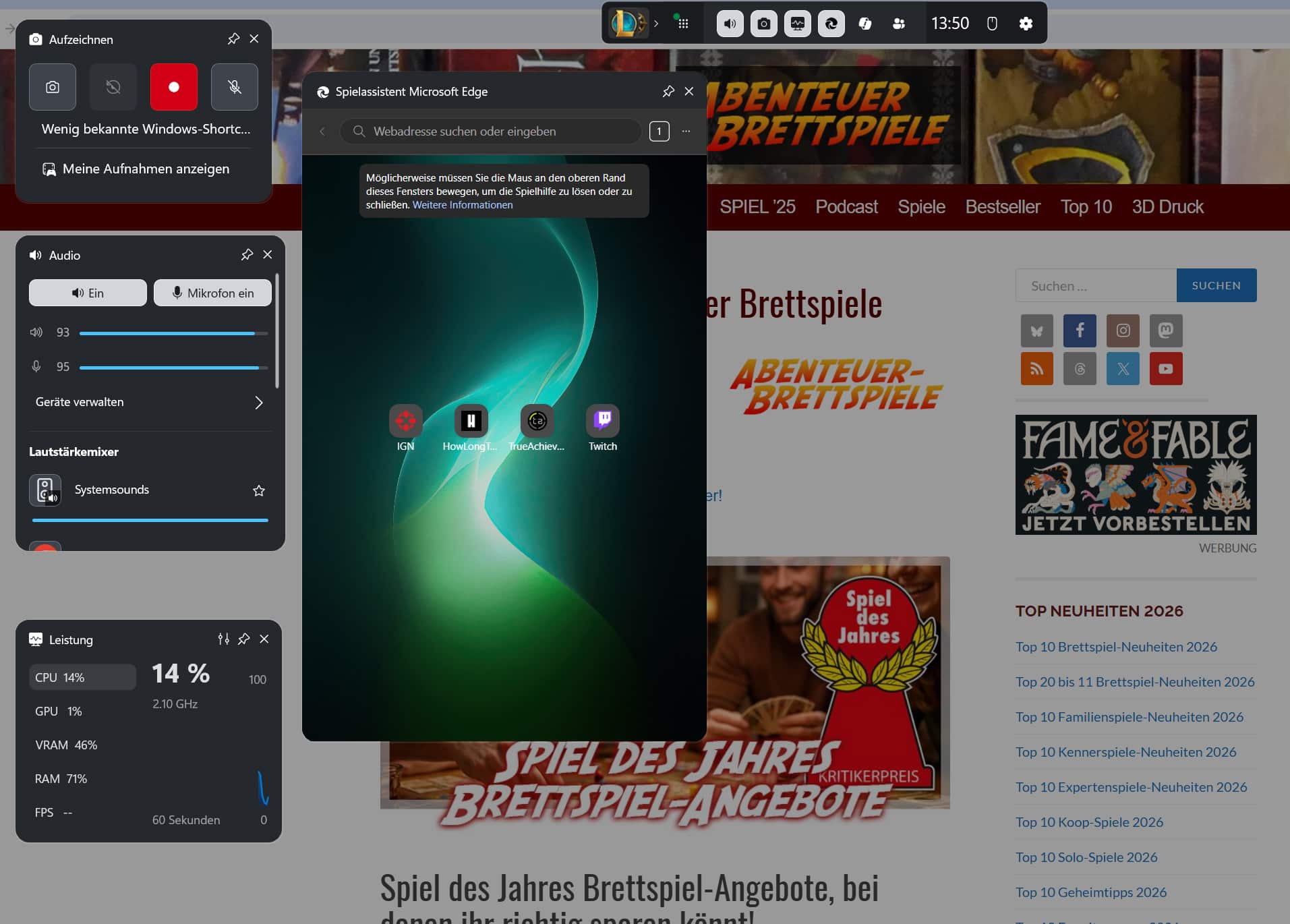
Windows + G = Screencast Videoaufnahme
Eine Möglichkeit einen ganzen Monitor aufzunehmen und sogar als einsteigerfreundliche Alternative zu OBS Studio eignet sich die Screencast-Funktion in Windows.
Diese ruft man mit Windows + G auf und kann schnell und einfach damit Videos aufnehmen.
Windows + . = Symbole und Emojies
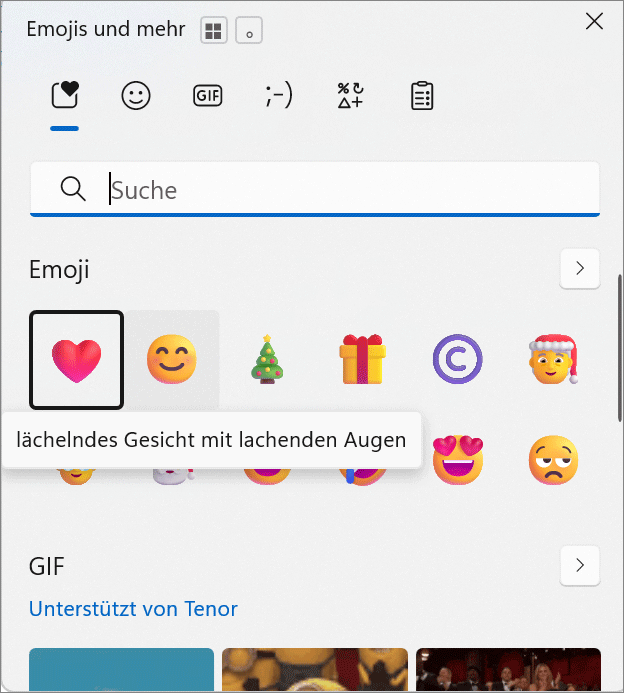
Erst vor relativ kurzer Zeit bin ich bin ich auf die Kombi Windows + . gestoßen.
Das öffnet ein Emoji- & Symbol-Panel von Windows, was es sehr einfach macht Sonderzeichen, Emojies und ähnliches einzufügen. Gamechanger!
Windows + V = Zwischenablageverlauf
Strg + V ist natürlich sehr bekannt, um etwas einzufügen. Aber mit der Tasten-Kombinationen Windows + V hat man Zugriff auf eine lange Liste der in der Zwischenablage befindlichen Text-Inhalte.
Auf diese Weise kann man auch Textstellen einfügen, die man vor einer Weile kopiert hat, was ich sehr hilfreich finde.
Strg + Shift + V = Ohne Formatierung einfügen
Und weil wir gerade beim Einfügen sind. Was mich oft genervt hat war, dass auch die Formatierung eines kopierten Textes mit eingefügt wurde. Also zum Beispiel die Schriftgröße oder dass der Text fett war.
Mit der Tastenkombination Strg + Shift + V könnt ihr unformatierten Text einfügen, was ich sehr hilfreich finde.

Welche Windows-Tasten-Kombinationen nutzt ihr?
Das waren 6 hilfreiche Windows-Tasten-Kombinationen, die ich sehr nützlich finde und teilweise wirklich täglich einsetze.
Kanntet ihr die alle schon oder welche waren für euch neu?
Hinterlasst zudem gern auch einen Kommentar, wenn ihr noch weitere spannende Tasten-Kombinationen für Windows kennt.
